



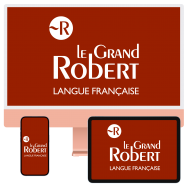
Dictionnaire Le Grand Robert de la langue française - Édition abonnés
Collection:
 Application en ligne
Le plus grand dictionnaire de la langue française en abonnement annuel. Découvrez toute la richesse et les subtilités de la langue classique et contemporaine révélée par la puissance du numérique. Le Grand Robert, la référence pour les utilisateurs les plus exigeants (écrivains, institutions, universités…) comme pour les passionnés.
Lire la suiteAbonnement mensuel
6,99 € / mois
Sans engagement
Ean13:
3133099011354
MEILLEURE OFFRE - 2 mois offerts
Abonnement annuel
69,90 € / an
Sans engagement
Ean13:
3133099010289
Disponible
Disponible
Cet abonnement est reconduit tacitement chaque mois/année selon votre choix d'abonnement. La reconduction peut être résiliée à tout moment en ligne d'un clic. Pour plus d'informations, cliquez ici.

Présentation Détaillée
Le plus grand dictionnaire de la langue française en abonnement annuel. Découvrez toute la richesse et les subtilités de la langue classique et contemporaine révélée par la puissance du numérique. Le Grand Robert, la référence pour les utilisateurs les plus exigeants (écrivains, institutions, universités…) comme pour les passionnés. Le Grand Robert en ligne, c'est l'assurance d'avoir accès à la version la plus complète et la plus à jour du Grand Robert de la langue française !
Désormais incluse dans votre dictionnaire en ligne, une nouveauté majeure :
· le Dictionnaire des combinaisons de mots, un outil indispensable pour vous permettre d’associer les mots avec finesse, de trouver des synonymes en contexte, d’étoffer votre discours, d’éviter les impropriétés… pour faire mouche à tous les coups !
Joie débordante, délirante, indescriptible, bruyante, collective, enfantine, simple, contagieuse, dissimulée… Déborder de joie, inspirer la joie, communiquer sa joie, se faire une joie, gâcher sa joie… Notre équipe de lexicographes a exploré un vaste ensemble de textes journalistiques et littéraires du français contemporain afin de repérer les associations de mots les plus significatives.
Nous avons également enrichi cette mise à jour avec :
· des centaines de nouveaux mots, sens et expressions : badiste, biais de confirmation, chasse-moustique, chiller, covidé, culture de l’effacement, écoanxiété, gênance, glottophobie, labné, skyr, tiers-lieu, woke...
· des dizaines de nouvelles citations d’auteurs contemporains ;
· près de 10 000 nouveaux synonymes.
LE PLUS GRAND DICTIONNAIRE ACTUEL DE LA LANGUE FRANCAISE
Le Grand Robert offre un contenu linguistique et culturel incomparable :
Des compléments éditoriaux exclusifs d’une richesse inégalée :
UNE ÉDITION NUMÉRIQUE PUISSANTE
LE MEILLEUR OUTIL D’AIDE À L’EXPRESSION
Pour les étudiants et les enseignants, les professionnels de la rédaction (journalistes, traducteurs, romanciers…), les particuliers, ou simplement pour les amoureux des mots, Le Grand Robert satisfait toutes les exigences en matière de culture et d’expression.
Le Grand Robert existe également en version professionnelle pour les entreprises et collec
Désormais incluse dans votre dictionnaire en ligne, une nouveauté majeure :
· le Dictionnaire des combinaisons de mots, un outil indispensable pour vous permettre d’associer les mots avec finesse, de trouver des synonymes en contexte, d’étoffer votre discours, d’éviter les impropriétés… pour faire mouche à tous les coups !
Joie débordante, délirante, indescriptible, bruyante, collective, enfantine, simple, contagieuse, dissimulée… Déborder de joie, inspirer la joie, communiquer sa joie, se faire une joie, gâcher sa joie… Notre équipe de lexicographes a exploré un vaste ensemble de textes journalistiques et littéraires du français contemporain afin de repérer les associations de mots les plus significatives.
Nous avons également enrichi cette mise à jour avec :
· des centaines de nouveaux mots, sens et expressions : badiste, biais de confirmation, chasse-moustique, chiller, covidé, culture de l’effacement, écoanxiété, gênance, glottophobie, labné, skyr, tiers-lieu, woke...
· des dizaines de nouvelles citations d’auteurs contemporains ;
· près de 10 000 nouveaux synonymes.
LE PLUS GRAND DICTIONNAIRE ACTUEL DE LA LANGUE FRANCAISE
Le Grand Robert offre un contenu linguistique et culturel incomparable :
- 150 000 mots et expressions, 500 000 sens
- La plus grande nomenclature incluant les mots anciens, littéraires, familiers, techniques, scientifiques, argotiques et régionaux
- La langue française dans toute sa diversité : toutes les époques, tous les registres, toutes les régions de France et de la francophonie
- Toutes les évolutions récentes du français avec les mots et sens nouveaux
- L’étymologie de chaque mot détaillée, avec sa date d’apparition
- Toutes les nuances de sens
- Un réseau d'un million de renvois analogiques (synonymes, contraires, mots en rapport, dérivés, composés) permettant de passer d’une idée à l’expression la plus pertinente
- Le Dictionnaire de synonymes et nuances de mots, visualisable sous forme arborescente. Ce sont 245 000 synonymes qui viennent s’ajouter aux entrées, associés à plus de 500 encadrés de nuances pour les utiliser avec tact et subtilité.
- Des milliers de nuages de mots pour vous permettre de voyager de manière visuelle et intuitive au sein du vaste réseau analogique de votre Grand Robert.
- 25 000 locutions, expressions et proverbes
- Une anthologie littéraire exceptionnelle de 350 000 citations classiques et contemporaines
- La prononciation de 107 000 mots
- L’expertise des lexicographes du Robert
Des compléments éditoriaux exclusifs d’une richesse inégalée :
- Les tableaux de conjugaison complets pour chaque verbe
- 10 000 remarques sur la langue française et 40 tableaux thématiques
- Un dictionnaire regroupant 2 200 biographies d’auteurs
UNE ÉDITION NUMÉRIQUE PUISSANTE
- Une fonction de recherche étendue pour chercher un mot ou une expression dans tous les index du dictionnaire (entrées, formes fléchies, expressions, locutions et proverbes…)
- Un puissant moteur de recherche multicritère pour effectuer des recherches ciblées (étymologies, expressions, rimes, citations, anagrammes, auteurs…) ou en texte intégral
- Le Dictionnaire de synonymes et nuances de mots Le Robert, visualisable sous forme arborescente, pour vous aider à éviter les répétitions et à donner plus de relief à vos textes
- Des milliers de nuages de mots pour vous permettre de voyager de manière visuelle et intuitive au sein du vaste réseau analogique de votre Grand Robert
- L’hypertexte total pour naviguer d’un mot à l’autre et découvrir plus d’un million de renvois analogiques
- L’autocomplétion corrective qui facilite les recherches en suggérant les termes les plus pertinents dès la saisie, même en cas de mot mal orthographié ou d’homonyme
- Une interface intuitive et conviviale pour une navigation rapide et agréable
- Un affichage adaptable en fonction de ses recherches : plan de l’article, conjugaisons, citations, exemples, synonymes et contraires
- Des filtres de recherche pour mettre en valeur les éléments de l’article qui vous intéressent : définitions, exemples, renvois analogiques, informations étymologiques et catégories grammaticales
- La mémorisation de mots favoris
- La configuration des préférences utilisateur pour adapter, à sa convenance, son interface (taille des caractères, gestion du lexique personnel)
- L’historique de navigation pour enregistrer ses recherches
- Toutes les préfaces et annexes du Grand Robert dans une aide en ligne détaillée
LE MEILLEUR OUTIL D’AIDE À L’EXPRESSION
Pour les étudiants et les enseignants, les professionnels de la rédaction (journalistes, traducteurs, romanciers…), les particuliers, ou simplement pour les amoureux des mots, Le Grand Robert satisfait toutes les exigences en matière de culture et d’expression.
- Vérifiez l’orthographe
- Développez votre aisance rédactionnelle
- Découvrez les dernières évolutions du langage
- Maîtrisez toutes les nuances de sens
- Trouvez le mot ou l’expression juste en toutes circonstances
- Évitez les répétitions
- Enrichissez votre pensée et vos écrits avec des citations classiques et contemporaines
Le Grand Robert existe également en version professionnelle pour les entreprises et collec
Caractéristiques Techniques
Configurations du Grand Robert de la langue française en ligne :
- Support : tout ordinateur, tablette et smartphone disposant d'une connexion à Internet sur un système compatible (Chrome OS, Windows, macOS, Linux, iOS, iPadOS ou Android)
- Navigateurs : tous les navigateurs internet : Google Chrome, Safari, Edge, Firefox, Opera, etc.
- Cookies : votre navigateur doit être paramétré pour accepter les cookies (du moins pour la ressource)
- Pop-ups : de même, votre navigateur doit être paramétré pour accepter les fenêtres surgissantes ou pop-ups (du moins pour le site de la ressource), certaines fenêtres de ce type apparaissant lors de la consultation
- Mots prononcés : votre navigateur doit pouvoir lire les fichiers « audio » au format MP3
- PDF : certaines annexes des applications sont consultables au format PDF
- En cas de problème, contactez notre service Relation clients : relation.clients@lerobert.com
En vidéo
Dans la même collection
Voir toute la collection : Le Grand Robert de la langue française
 Dictionnaire Le Grand Robert de la langue française - Édition abonnés mensuelleApplication en ligneDès 6,99 € / moisDictionnaire Le Grand Robert de la langue française - Édition abonnés mensuelleApplication en ligneDès 6,99 € / mois

La référence des langues
depuis plus de 70 ans
depuis plus de 70 ans
Livraison
à partir de 3 €
à partir de 3 €
Paiement rapide, pratique
et sécurisé
et sécurisé
Service client en ligne
et au 01 53 55 26 25
et au 01 53 55 26 25